
확인 기준일: 2026년 5월 20일 | 편집 기둥: 생활 업무 IT 설정 | 공식 출처: Microsoft Support
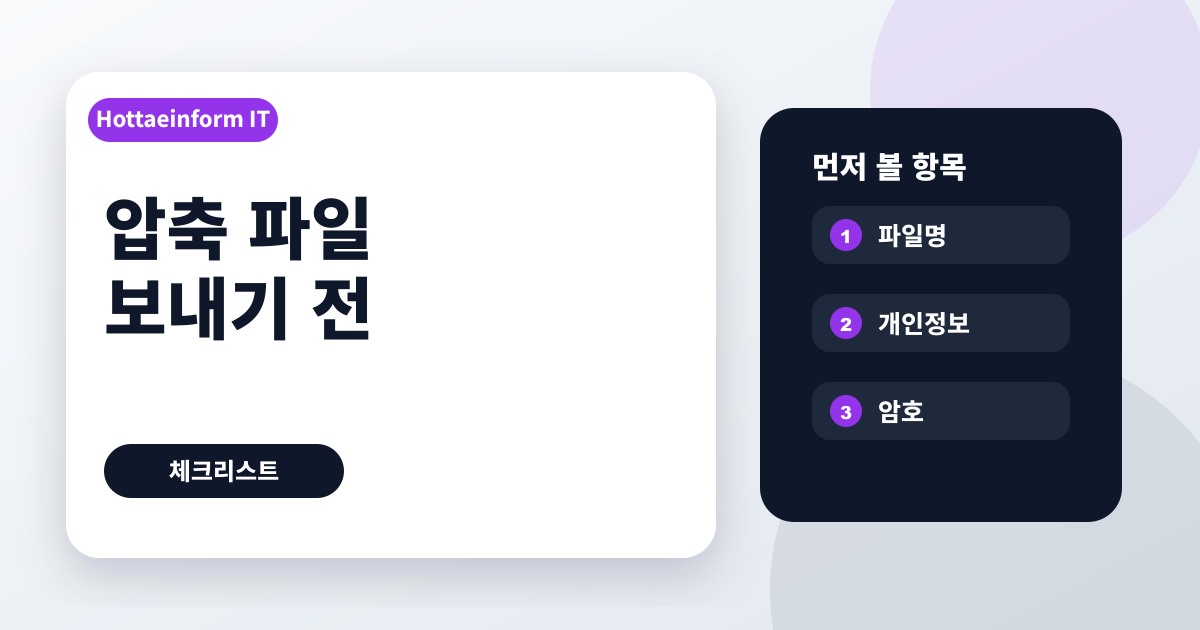
압축 파일은 여러 문서를 한 번에 보내기 편하지만, 넣지 말아야 할 파일까지 함께 묶이는 실수가 자주 생깁니다. 보내기 전 파일 목록, 파일명, 개인정보, 암호화 필요 여부, 수신자 권한을 순서대로 확인해야 합니다.
먼저 확인할 결론
| 장점 | 여러 파일을 한 묶음으로 전달 |
|---|---|
| 위험 | 불필요한 파일 포함 |
| 주의 | 암호화 지원 여부 확인 |
압축 전에 파일 목록부터 봐야 합니다
Windows는 파일과 폴더를 압축 폴더로 만들 수 있습니다. 다만 압축은 보안 검토가 아니라 묶음 전달 기능에 가깝기 때문에, 어떤 파일이 들어가는지 사람이 직접 확인해야 합니다.
| 확인 항목 | 의미 | 실수 방지 기준 |
|---|---|---|
| 파일명 | 이름, 주민번호, 내부 프로젝트명이 보일 수 있음 | 전송용 이름으로 바꿉니다. |
| 숨은 사본 | 이전 버전, 원본 스캔, 임시 저장 파일 포함 가능 | 최종본만 새 폴더에 모아 압축합니다. |
| 암호화 | Windows 기본 압축만으로 충분하지 않을 수 있음 | 민감 자료는 승인된 암호화 도구나 회사 정책을 따릅니다. |
| 수신자 | 메일 전달로 재공유될 수 있음 | 받는 사람과 사용 목적을 확인합니다. |
새 폴더에 복사한 뒤 압축해야 하는 이유
작업 폴더를 그대로 압축하면 임시 파일, 이전 버전, 스캔 원본, 메모 파일이 같이 들어갈 수 있습니다. 전송용 새 폴더를 만들고 보낼 파일만 복사한 뒤 압축하면 포함 범위를 눈으로 확인하기 쉽습니다.
특히 제출 서류, 거래처 전달 문서, 학교 과제처럼 여러 파일을 한 번에 보내는 상황에서는 파일을 줄이는 것보다 잘못 들어간 파일을 빼는 과정이 더 중요합니다.
- 원본 폴더는 그대로 두고 전송용 폴더를 따로 만듭니다.
- 최종본, 서명본, 첨부용 파일처럼 필요한 문서만 복사합니다.
- 압축을 만든 뒤 다시 열어서 실제 포함된 파일 목록을 확인합니다.
파일명과 문서 안 개인정보는 따로 봐야 합니다
본문에 개인정보가 없어도 파일명이나 폴더명에 이름, 생년월일, 전화번호, 내부 프로젝트명이 남아 있으면 노출이 될 수 있습니다. 압축 파일 이름도 수신자가 그대로 보게 되므로 전송 목적에 맞게 단순하게 정리하는 편이 안전합니다.
| 위치 | 확인할 내용 | 정리 기준 |
|---|---|---|
| 압축 파일명 | 이름, 회사명, 사건명, 내부 코드 | 받는 사람이 이해할 정도로만 짧게 씁니다. |
| 개별 파일명 | 주민번호, 전화번호, 주소, 계좌 일부 | 개인 식별값은 파일명에서 제거합니다. |
| 문서 내용 | 불필요한 개인정보, 메모, 주석 | 제출 목적에 필요한 항목만 남깁니다. |
| 숨은 파일 | 임시 저장본, 이전 버전, 원본 스캔 | 최종본만 새 폴더에 넣습니다. |
암호가 필요한 자료는 전달 경로를 분리합니다
Windows 기본 압축은 파일을 묶는 기능으로 이해하는 편이 안전합니다. 민감한 문서라면 제출처나 회사 보안 정책에서 요구하는 암호화 방식이 있는지 먼저 확인해야 합니다.
암호를 설정한 경우에도 압축 파일과 암호를 같은 메일 본문에 함께 쓰면 보호 효과가 약해집니다. 압축 파일은 메일로 보내고 암호는 전화, 문자, 별도 메신저처럼 다른 경로로 전달하는 방식이 일반적으로 더 안전합니다.
- 민감한 문서인지 먼저 분류합니다.
- 제출처가 지정한 압축 또는 암호화 방식을 확인합니다.
- 압축 파일과 암호를 같은 메시지에 넣지 않습니다.
- 수신자가 열어본 뒤에는 불필요한 재전송이나 장기 보관을 줄입니다.
보낸 뒤 문제가 의심될 때 할 일
압축 파일을 보낸 뒤 잘못된 파일이 들어간 사실을 알았다면 먼저 수신자에게 열람과 재전송을 멈춰 달라고 요청해야 합니다. 클라우드 링크로 보냈다면 링크 권한을 제한하거나 파일을 교체할 수 있지만, 메일 첨부파일은 이미 전달된 사본을 회수하기 어렵습니다.
- 잘못 보낸 파일명과 포함 내용을 기록합니다.
- 수신자에게 삭제 요청과 재전송 중단 요청을 보냅니다.
- 업무 문서라면 조직의 보안 담당자나 관리자에게 보고 기준을 확인합니다.
- 다음 전송부터는 전송용 폴더, 목록 재확인, 암호 경로 분리를 고정 절차로 둡니다.
문서 묶기 전 실수 방지 순서
- 보낼 파일만 새 폴더에 복사해 작업합니다.
- 파일명에 주민등록번호, 휴대폰 번호, 내부 코드가 들어가지 않았는지 확인합니다.
- 원본 스캔본, 편집 전 파일, 메모 파일이 섞이지 않았는지 봅니다.
- 민감한 자료라면 회사 보안 정책이나 수신처 요구 방식에 맞는 암호화 방법을 확인합니다.
- 압축 후 파일을 다시 열어 실제 포함 목록을 한 번 더 확인합니다.
압축 파일에서 흔한 노출
- 폴더째 압축하면서 필요 없는 개인정보 문서가 같이 들어갈 수 있습니다.
- 파일명 자체가 개인정보가 되는 경우가 있습니다.
- 암호를 메일 본문에 같이 쓰면 암호화 의미가 약해집니다.
전송 전 체크리스트
- 전송용 폴더 새로 만들기
- 파일명 정리
- 최종본만 포함
- 압축 후 목록 재확인
- 암호 전달 경로 분리
자주 묻는 질문
Windows 압축 파일은 자동으로 암호가 걸리나요?
아닙니다. Microsoft 안내의 기본 압축 기능은 파일을 묶고 용량을 줄이는 기능입니다. 암호화가 필요하면 별도 방식을 확인해야 합니다.
사진 파일도 압축하면 용량이 많이 줄어드나요?
Microsoft 안내처럼 JPEG 같은 일부 파일은 이미 압축되어 있어 압축 효과가 크지 않을 수 있습니다.
개인정보가 있는 문서를 압축해 보내도 되나요?
업무나 제출처 기준에 따라 다릅니다. 필요 최소한의 파일만 보내고, 암호화와 전달 경로를 따로 확인하세요.
공식 출처와 확인일
- Microsoft Support, Zip and unzip files – 확인일 2026년 5월 20일
마지막 판단 기준
압축은 보내기 편하게 만드는 단계일 뿐입니다. 보낼 파일만 새 폴더에 모아 다시 열어본 뒤 전송하세요.