
확인 기준일: 2026년 5월 20일 | 편집 기둥: 개인 계정 보안 | 공식 출처: Google Chrome Help, Microsoft Support, Microsoft Support
크롬이나 엣지에서 저장된 비밀번호를 지우기 전에 실제 사이트 비밀번호를 알고 있는지 먼저 확인해야 합니다. 브라우저 저장값을 삭제해도 웹사이트의 비밀번호가 바뀌는 것은 아니므로, 삭제와 비밀번호 변경을 구분해서 처리해야 합니다.
먼저 확인할 결론
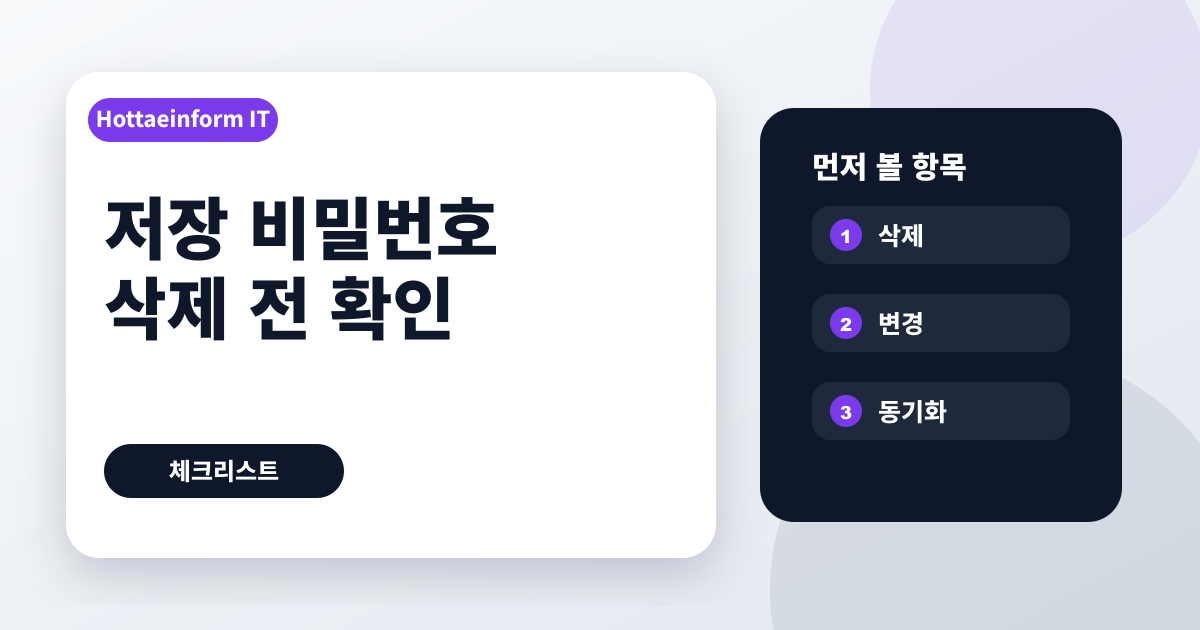
| 삭제 전 | 사이트 로그인 가능 여부 확인 |
|---|---|
| 동기화 | 다른 기기 저장 여부 확인 |
| 공용 PC | 로그아웃과 기록 정리 함께 필요 |
삭제와 변경은 다릅니다
저장된 비밀번호를 삭제하면 브라우저 자동 입력만 사라집니다. 계정 자체의 비밀번호가 바뀌는 것은 아니므로 유출이 의심된다면 해당 사이트에서 비밀번호를 직접 변경해야 합니다.
| 확인 항목 | 의미 | 실수 방지 기준 |
|---|---|---|
| 브라우저 저장 삭제 | 자동완성 목록에서 제거 | 계정 비밀번호는 그대로 유지됩니다. |
| 사이트 비밀번호 변경 | 사이트 계정 보안 설정에서 변경 | 기존 저장값도 새 값으로 업데이트해야 합니다. |
| 동기화 해제 | 다른 기기와 저장값 공유 중단 | 이미 동기화된 기기의 저장 상태도 확인합니다. |
| 공용 PC 정리 | 저장 비밀번호, 로그인 세션, 방문 기록 확인 | 브라우저 종료만으로 충분하지 않을 수 있습니다. |
이 글을 적용하기 좋은 상황
Chrome 관련 설정은 문제가 생긴 뒤에 찾으면 이미 선택지가 줄어든 경우가 많습니다. 그래서 이 글은 기능 소개보다 실제로 눌러도 되는지, 무엇을 먼저 확인해야 하는지를 판단하는 데 초점을 둡니다.
Microsoft Edge 항목을 다룰 때는 편리함만 보지 말고 계정 접근, 파일 보관, 개인정보 노출, 다른 기기와의 동기화까지 같이 봐야 합니다. 같은 메뉴라도 개인 기기에서 쓰는 경우와 공용 기기, 회사 계정, 가족 공유 환경에서 쓰는 경우는 위험이 다릅니다.
- 먼저 확인해야 하는 항목이 “사이트 로그인 가능 여부 확인”인 경우 이 글의 앞부분부터 보면 됩니다.
- 다른 기기 저장 여부 확인 때문에 실수할 가능성이 있다면 표의 실수 방지 기준을 먼저 확인하세요.
- 이미 설정을 눌렀거나 링크를 열었다면 마지막 판단 기준보다 복구 순서와 공식 출처를 먼저 확인하는 편이 좋습니다.
상황별로 다르게 판단할 기준
같은 IT 설정이라도 모든 사람에게 같은 답이 적용되지는 않습니다. 개인 계정인지, 회사 계정인지, 가족이 함께 쓰는 기기인지에 따라 안전한 선택이 달라집니다.
| 상황 | 먼저 볼 기준 | 권장 처리 |
|---|---|---|
| 개인 기기에서 혼자 사용 | 브라우저 저장 삭제 | 계정 비밀번호는 그대로 유지됩니다. |
| 회사, 학교, 가족 계정이 섞임 | 사이트 비밀번호 변경 | 기존 저장값도 새 값으로 업데이트해야 합니다. |
| 공유 링크나 저장 정보가 남을 수 있음 | 동기화 해제 | 이미 동기화된 기기의 저장 상태도 확인합니다. |
| 이미 설정했거나 문제가 의심됨 | 공용 PC 정리 | 브라우저 종료만으로 충분하지 않을 수 있습니다. |
실행 후 바로 확인할 변화
설정을 바꾼 뒤에는 완료 메시지만 보고 끝내지 말고 실제로 원하는 상태가 되었는지 확인해야 합니다. 특히 보안, 백업, 공유, 삭제, 동기화가 관련된 기능은 화면에 보이는 결과와 실제 계정 상태가 다를 수 있습니다.
- 설정 화면을 닫기 전에 적용된 항목 이름과 계정을 다시 확인합니다.
- 다른 기기나 웹 화면에서도 같은 상태로 보이는지 확인합니다.
- 삭제 또는 권한 변경이 있었다면 되돌릴 수 있는지, 되돌리기 전에 무엇이 필요한지 확인합니다.
- 로그인, 백업, 공유 같은 기능은 실제 테스트를 한 번 해보고 기록을 남깁니다.
이 과정은 단순한 형식 절차가 아니라 실제 사용자 실수를 줄이기 위한 확인 단계입니다. 이런 사용 후 검증이 들어가야 단순 기능 설명이 아니라 실제로 도움이 되는 정리 방식이 됩니다.
다시 확인해야 하는 시점
IT 서비스의 메뉴 이름과 정책은 바뀔 수 있습니다. 이 글은 2026년 5월 20일에 공식 도움말을 기준으로 작성했지만, 실제 버튼 이름이나 화면 순서는 서비스 업데이트에 따라 달라질 수 있습니다.
- 휴대폰을 바꾸거나 새 PC에 로그인하기 전
- 회사 계정, 학교 계정, 가족 공유 계정을 새로 연결할 때
- 공유 링크를 외부로 보냈거나 공용 PC에서 로그인한 뒤
- 비밀번호, 결제정보, 사진, 문서처럼 민감한 정보가 포함된 기능을 켜거나 끌 때
안전하게 정리하는 순서
- 먼저 해당 사이트에 직접 로그인해 현재 비밀번호를 알고 있는지 확인합니다.
- 크롬은 Google Password Manager, 엣지는 Microsoft Password Manager 화면에서 저장 항목을 확인합니다.
- 삭제 대상이 개인 PC인지 공용 PC인지 구분합니다. 공용 PC라면 로그아웃과 기록 삭제를 함께 진행합니다.
- 유출이 의심되는 계정은 브라우저 저장 삭제 전에 사이트에서 비밀번호를 변경합니다.
- 동기화 중인 다른 기기에서도 자동완성이 남아 있는지 확인합니다.
삭제 후 곤란해지는 경우
- 비밀번호를 기억하지 못한 상태에서 저장값만 지우면 로그인 복구가 필요해질 수 있습니다.
- 브라우저에 저장된 값을 바꿔도 사이트 비밀번호가 자동으로 바뀌는 것은 아닙니다.
- 회사 또는 학교 계정은 조직 정책 때문에 개인 브라우저 저장이 제한될 수 있습니다.
삭제 전 5가지 확인
- 사이트 직접 로그인 가능
- 복구 이메일 접근 가능
- 브라우저 동기화 상태 확인
- 공용 PC 로그아웃
- 유출 의심 계정 비밀번호 변경
자주 묻는 질문
브라우저 저장 비밀번호를 삭제하면 계정이 삭제되나요?
아닙니다. 브라우저에 저장된 자동 입력 정보만 없어지고 사이트 계정은 그대로 남습니다.
엣지에서 비밀번호를 수정하면 사이트 비밀번호도 바뀌나요?
Microsoft 안내처럼 Edge 저장값 수정은 브라우저에 저장된 정보 변경입니다. 실제 사이트 비밀번호와 일치하도록 따로 확인해야 합니다.
공용 PC에서 비밀번호 저장을 눌렀다면 어떻게 해야 하나요?
저장된 비밀번호를 삭제하고 해당 서비스에서 로그아웃한 뒤, 가능하면 개인 기기에서 비밀번호 변경과 2단계 인증을 확인하세요.
공식 출처와 확인일
- Google Chrome Help, Manage passwords in Chrome – 확인일 2026년 5월 20일
- Microsoft Support, Save or forget passwords in Microsoft Edge – 확인일 2026년 5월 20일
- Microsoft Support, View or edit your passwords in Microsoft Edge – 확인일 2026년 5월 20일
마지막 판단 기준
브라우저 저장값 삭제는 자동완성 정리이고, 계정 보호가 목적이면 사이트 비밀번호 변경과 2단계 인증 확인까지 이어가야 합니다.