
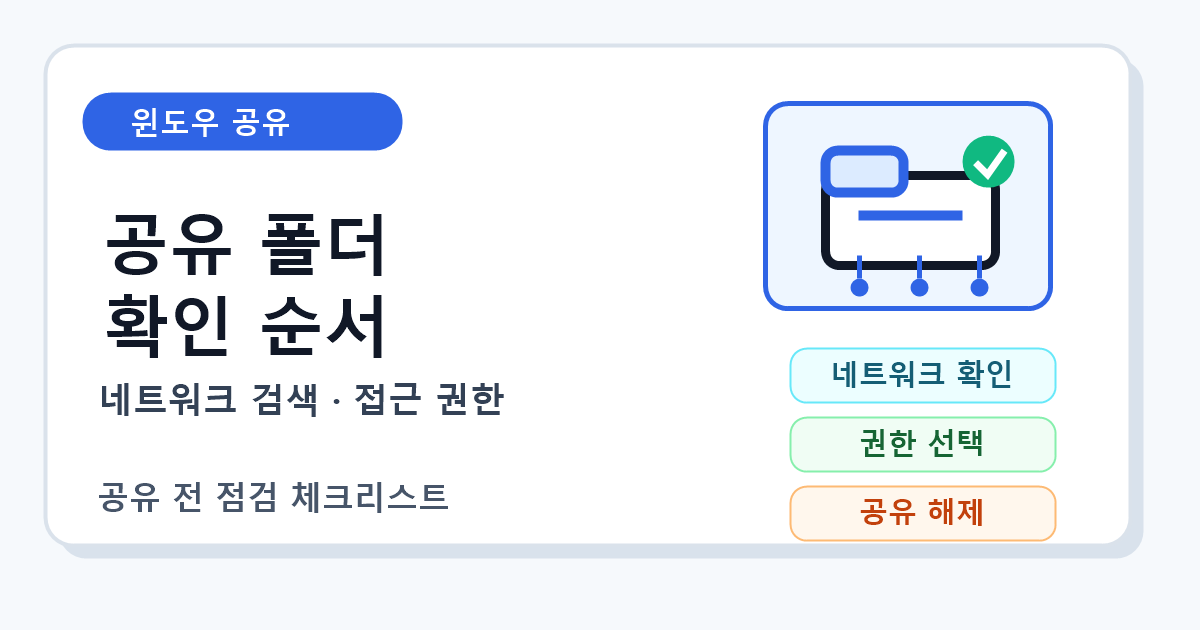
윈도우에서 공유 폴더를 만들기 전에는 현재 네트워크가 신뢰할 수 있는 개인 네트워크인지, 네트워크 검색과 파일 공유가 켜져 있는지, 어떤 사용자에게 읽기 또는 쓰기 권한을 줄지 먼저 확인해야 합니다. 공유 폴더는 같은 네트워크의 다른 PC에서 접근할 수 있게 만드는 기능이므로, 필요한 폴더만 좁게 공유하고 사용이 끝나면 해제하는 것이 좋습니다.
이 글은 Windows 11 기준으로 로컬 네트워크에서 폴더를 공유하기 전 확인할 설정과 권한 선택 순서를 정리한 글입니다. 클라우드 링크 공유가 아니라 집, 사무실, 작업실처럼 같은 공유기나 같은 네트워크 안에서 파일을 주고받는 상황을 기준으로 설명합니다.
공유 폴더 만들기 전 확인 순서
| 순서 | 확인 항목 | 확인 이유 |
|---|---|---|
| 1 | 네트워크 종류 | 공용 와이파이에서는 공유를 켜지 않는 편이 안전합니다. |
| 2 | 네트워크 프로필 | 신뢰하는 집이나 사무실 네트워크만 개인 네트워크로 둡니다. |
| 3 | 네트워크 검색 | 다른 PC가 내 PC를 찾을 수 있는지에 영향을 줍니다. |
| 4 | 파일 및 프린터 공유 | 공유 폴더 접근 가능 여부와 연결됩니다. |
| 5 | 공유 대상과 권한 | Everyone보다 특정 사용자를 지정하는 편이 관리하기 쉽습니다. |
1. 공유 폴더는 같은 네트워크 안에서 쓰는 기능입니다
Microsoft 공식 도움말은 Windows의 네트워크 파일 공유를 같은 집이나 직장 네트워크에 연결된 컴퓨터 사이에서 파일이나 폴더를 공유하는 기능으로 설명합니다. 인터넷을 통해 가족이나 외부 사람에게 보내는 용도라면 OneDrive 같은 클라우드 공유가 더 적합할 수 있습니다.
따라서 공유 폴더를 만들기 전에 먼저 “이 폴더를 같은 네트워크 안의 어떤 PC에서 열어야 하는가”를 정해야 합니다. 목적이 불분명한 상태에서 폴더 전체를 공유하면 필요 없는 파일까지 노출될 수 있습니다.
2. 공용 와이파이에서는 공유를 켜지 않기
카페, 호텔, 공항, 학원, 회의장 와이파이처럼 누가 같은 네트워크에 있는지 알기 어려운 곳에서는 공유 폴더를 만들지 않는 편이 안전합니다. Microsoft 보안 도움말은 공용 네트워크에서는 다른 장치가 내 장치를 볼 수 있는지 여부가 개인 네트워크와 다르다고 설명합니다.
다음 환경에서는 파일 공유를 켜지 않는 것이 좋습니다.
- 카페, 도서관, 호텔, 공항 같은 공용 와이파이
- 이름이 비슷한 여러 와이파이가 보이는 장소
- 회사 방문객용 네트워크
- PC방이나 교육장 공용 PC
- 내가 관리하지 않는 공유기나 네트워크
3. 네트워크 프로필은 신뢰할 때만 개인으로 설정하기
Windows에서는 네트워크를 공용 또는 개인 프로필로 설정할 수 있습니다. Microsoft 공식 도움말은 네트워크 프로필을 바꾸려면 설정의 네트워크 및 인터넷에서 연결된 Wi-Fi 또는 Ethernet 속성을 확인하라고 안내합니다.
- 설정 앱을 엽니다.
- 네트워크 및 인터넷으로 이동합니다.
- 현재 연결된 Wi-Fi 또는 Ethernet을 선택합니다.
- 네트워크 프로필 유형을 확인합니다.
- 집이나 신뢰할 수 있는 사무실 네트워크일 때만 개인 네트워크를 선택합니다.
개인 네트워크는 내 PC가 같은 네트워크의 다른 장치에 더 잘 보이도록 할 수 있습니다. 집이나 사무실처럼 장치를 신뢰할 수 있는 곳에서는 유용하지만, 공용 네트워크에서 개인으로 바꾸는 것은 피해야 합니다.
4. 네트워크 검색과 파일 공유를 함께 확인하기
공유 폴더가 작동하려면 네트워크 검색과 파일 및 프린터 공유 설정이 관련됩니다. 네트워크 검색은 다른 장치가 내 PC를 찾는 것과 관련되고, 파일 및 프린터 공유는 실제 공유 자원 접근과 관련됩니다.
- 설정 앱을 엽니다.
- 네트워크 및 인터넷을 선택합니다.
- 고급 네트워크 설정으로 이동합니다.
- 고급 공유 설정을 선택합니다.
- 개인 네트워크에서 네트워크 검색을 확인합니다.
- 파일 및 프린터 공유가 필요한 경우에만 켭니다.
설정을 켤 때는 현재 연결된 네트워크가 개인 네트워크인지 다시 확인하세요. 공용 네트워크에서 네트워크 검색과 파일 공유를 켜면 의도하지 않은 노출 위험이 커질 수 있습니다.
5. 공유할 폴더는 새로 만들어 좁게 관리하기
기존 문서 폴더나 바탕화면 전체를 공유하는 것은 피하는 편이 좋습니다. 여러 종류의 파일이 섞여 있으면 어떤 파일이 공유되는지 나중에 확인하기 어려워집니다.
공유가 필요하다면 전용 폴더를 새로 만드는 방식이 안전합니다.
- 공유 전용 폴더를 새로 만듭니다.
- 필요한 파일만 그 폴더에 복사합니다.
- 개인 문서, 사진, 인증서, 계약서가 섞이지 않게 합니다.
- 공유 목적이 끝나면 폴더 공유를 해제합니다.
- 원본 파일은 별도 위치에 보관합니다.
공유 폴더는 편리하지만, 폴더 안에 들어간 파일은 권한을 받은 사람이 볼 수 있다는 전제로 관리해야 합니다.
6. 특정 사람과 Everyone의 차이
Windows에서 폴더를 공유할 때 특정 사용자를 선택하거나 Everyone을 선택할 수 있습니다. Microsoft 공식 도움말도 네트워크 사용자에게 공유하거나 모든 네트워크 사용자에게 접근을 줄 수 있다고 안내합니다.
| 공유 대상 | 의미 | 권장 판단 |
|---|---|---|
| 특정 사용자 | 지정한 계정에만 접근 허용 | 가장 먼저 검토할 방식입니다. |
| Everyone | 네트워크 사용자 전체로 범위가 넓어질 수 있음 | 테스트나 임시 공유 외에는 신중하게 사용합니다. |
| 읽기 권한 | 파일을 볼 수 있지만 수정은 제한 | 단순 전달 목적에 적합합니다. |
| 읽기/쓰기 권한 | 파일 추가, 수정, 삭제 가능 | 공동 작업이 꼭 필요할 때만 선택합니다. |
처음 공유할 때는 읽기 권한부터 시작하는 것이 좋습니다. 상대가 파일을 수정하거나 새 파일을 올려야 하는 경우에만 쓰기 권한을 추가하는 방식이 더 안전합니다.
7. 공유 폴더 만드는 기본 순서
공유 전 확인이 끝났다면 파일 탐색기에서 폴더를 공유할 수 있습니다. Windows 11에서는 더 많은 옵션 표시를 눌러야 기존 공유 메뉴가 보일 수 있습니다.
- 파일 탐색기를 엽니다.
- 공유할 폴더를 마우스 오른쪽 버튼으로 클릭합니다.
- 더 많은 옵션 표시를 선택합니다.
- 액세스 권한 부여 또는 Give access to를 선택합니다.
- 특정 사람을 선택합니다.
- 공유할 사용자와 권한 수준을 선택합니다.
- 공유 후 다른 PC에서 접근되는지 확인합니다.
공유가 잘 되지 않는다면 먼저 두 PC가 같은 네트워크에 있는지, 네트워크 프로필이 개인인지, 네트워크 검색과 파일 공유가 켜져 있는지 확인해야 합니다.
8. 암호 보호 공유를 끄기 전에 생각할 점
Windows 파일 공유 안내에는 암호 보호 공유 설정이 함께 등장할 수 있습니다. 이 설정을 끄면 접근이 쉬워질 수 있지만, 같은 네트워크에 있는 다른 장치에서 접근 범위가 넓어질 수 있습니다.
초보자는 “접속이 안 되니까 암호 보호 공유를 끄자”로 바로 가기 쉽습니다. 하지만 보안 관점에서는 먼저 사용자 계정과 권한을 확인하고, 정말 필요한 경우에만 신뢰할 수 있는 개인 네트워크에서 제한적으로 조정하는 편이 좋습니다.
- 공용 네트워크에서는 암호 보호 공유를 끄지 않습니다.
- 개인 네트워크에서도 Everyone과 쓰기 권한을 동시에 넓게 주지 않습니다.
- 상대 PC에서 다시 로그인할 계정 정보를 확인합니다.
- 공유가 끝난 뒤에는 설정을 원래대로 돌릴지 확인합니다.
9. 공유 후 반드시 해제까지 확인하기
공유 폴더는 만들 때보다 해제할 때 놓치기 쉽습니다. 임시로 파일을 옮기려고 만든 공유가 몇 달 동안 그대로 남아 있으면 나중에 어떤 파일이 열려 있는지 잊어버릴 수 있습니다.
공유가 끝나면 다음을 확인합니다.
- 공유한 폴더를 마우스 오른쪽 버튼으로 클릭합니다.
- 속성을 엽니다.
- 공유 탭에서 현재 공유 상태를 확인합니다.
- 필요 없으면 공유 중지를 선택합니다.
- 고급 공유를 사용했다면 해당 설정도 확인합니다.
- 다른 PC에서 더 이상 접근되지 않는지 확인합니다.
공유를 해제해도 파일 자체가 삭제되는 것은 아닙니다. 네트워크를 통한 접근을 막는 것이므로, 파일 보관 위치와 백업은 별도로 관리해야 합니다.
공유 폴더 설정 판단표
| 상황 | 권장 판단 | 이유 |
|---|---|---|
| 집 안의 내 PC끼리 파일 이동 | 개인 네트워크에서 제한 공유 | 신뢰할 수 있는 장치 사이에서만 사용합니다. |
| 회사 부서 내 공동 작업 | 조직 정책 확인 | 권한과 기록 관리 기준이 있을 수 있습니다. |
| 카페 와이파이에서 파일 전송 | 공유 폴더 사용 피하기 | 같은 네트워크의 다른 장치를 신뢰하기 어렵습니다. |
| 일회성 파일 전달 | 전용 폴더에 읽기 권한 | 필요한 파일만 좁게 공유할 수 있습니다. |
| 공유 목적 종료 | 공유 해제 | 불필요한 접근 가능성을 줄입니다. |
FAQ
Q. 공유 폴더가 보이지 않으면 무엇부터 확인해야 하나요?
두 PC가 같은 네트워크에 연결되어 있는지, 네트워크 프로필이 개인인지, 네트워크 검색과 파일 및 프린터 공유가 켜져 있는지 먼저 확인하세요. 그다음 공유한 폴더의 사용자 권한을 확인하면 됩니다.
Q. Everyone으로 공유하면 더 편하지 않나요?
편할 수는 있지만 공유 범위가 넓어질 수 있습니다. 필요한 사용자를 지정하고 읽기 권한부터 부여하는 편이 관리하기 쉽습니다. 임시 테스트가 아니라면 Everyone과 쓰기 권한을 함께 넓게 주는 방식은 피하는 것이 좋습니다.
Q. 공유 폴더를 해제하면 파일도 삭제되나요?
삭제되지 않습니다. 공유 해제는 네트워크에서 접근하지 못하게 하는 작업입니다. 폴더 안의 파일은 해당 PC에 그대로 남아 있으므로, 파일 삭제나 백업은 별도로 진행해야 합니다.
Q. Windows 10에서도 같은 방식으로 볼 수 있나요?
Microsoft의 파일 공유 도움말은 Windows 10과 Windows 11을 함께 다룹니다. 다만 Windows 10은 2025년 10월 14일에 일반 지원이 종료되었으므로, 보안 업데이트와 장기 사용 계획은 별도로 확인하는 것이 좋습니다.
공유 전 최종 체크리스트
- 현재 네트워크가 집이나 신뢰할 수 있는 사무실 네트워크인지 확인했습니다.
- 공용 와이파이에서는 공유 폴더를 만들지 않기로 했습니다.
- 네트워크 프로필이 개인으로 설정되어 있는지 확인했습니다.
- 네트워크 검색과 파일 및 프린터 공유를 필요한 경우에만 켰습니다.
- 공유할 파일만 별도 폴더에 모았습니다.
- Everyone보다 특정 사용자를 먼저 검토했습니다.
- 읽기 권한과 읽기/쓰기 권한을 구분했습니다.
- 공유 목적이 끝나면 공유 해제까지 확인했습니다.
공식 자료 확인
아래 자료는 2026년 6월 27일 기준으로 확인했습니다. Windows 메뉴 이름과 표시 방식은 Windows 버전, 업데이트 상태, 계정 권한, 회사 또는 학교 관리 정책에 따라 달라질 수 있습니다.
- Microsoft Support, File sharing over a network in Windows: https://support.microsoft.com/en-us/windows/file-sharing-over-a-network-in-windows-b58704b2-f53a-4b82-7bc1-80f9994725bf
- Microsoft Support, Essential network settings and tasks in Windows: https://support.microsoft.com/en-us/windows/essential-network-settings-and-tasks-in-windows-f21a9bbc-c582-55cd-35e0-73431160a1b9
- Microsoft Support, Firewall and network protection in the Windows Security app: https://support.microsoft.com/en-us/windows/firewall-and-network-protection-in-the-windows-security-app-ec0844f7-aebd-0583-67fe-601ecf5d774f
- Microsoft Support, Be safer over wireless connections: https://support.microsoft.com/en-us/security/be-safer-over-wireless-connections